¿De qué manera puedes poner texto en negritas en WhatsApp?
viernes 16 may 2025
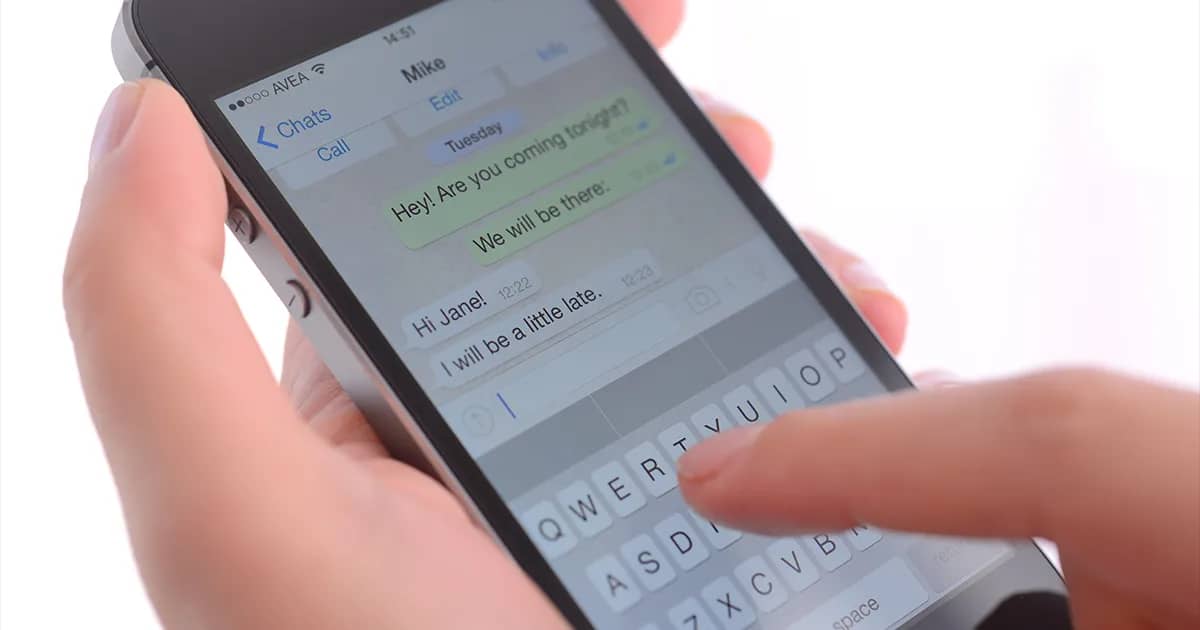
Usar letras en negritas en WhatsApp es una excelente forma de hacer que una palabra o frase llame más la atención. Para lograrlo, solo necesitas colocar un asterisco (*) antes y después del texto que quieres resaltar.
Por ejemplo, si escribes hola con los asteriscos, al enviarlo aparecerá así: hola.
Descubre celulares ideales para usar WhatsApp sin complicaciones
¿Para qué sirve usar letras en negritas dentro de WhatsApp?
Cuando escribes con negritas, estás dando mayor peso o importancia a ciertas palabras dentro de tu mensaje. Es útil para resaltar datos relevantes, avisos urgentes o ideas clave cuando estás escribiendo con alguien.
Imagínate que estás avisando una fecha importante o una dirección. Al ponerla en negritas, será más fácil que la otra persona lo identifique de inmediato entre todo el texto.
¿Y cómo se hace para poner letras en cursiva en WhatsApp?
Si lo que quieres es que tu texto se vea en cursiva, lo que debes hacer es agregar guiones bajos (_) al principio y al final de la palabra o frase que deseas estilizar. Por ejemplo, si escribes hola, cuando lo mandes aparecerá como: hola.
Otra alternativa muy práctica, sobre todo si estás escribiendo desde tu celular, es seleccionar el texto, dar clic en las opciones de formato y elegir cursiva o itálica, dependiendo de lo que diga tu dispositivo.

¿Y si quiero subrayar un texto en WhatsApp?
Actualmente, WhatsApp no tiene una herramienta directa para subrayar palabras como lo harías en un documento. Pero puedes usar las funciones de negritas o cursivas para darles énfasis a ciertas partes del mensaje.
¿Cómo se puede modificar un mensaje ya enviado en WhatsApp?
WhatsApp te da la posibilidad de editar mensajes ya enviados, aunque solo puedes hacerlo durante un lapso de tiempo limitado. Aquí te dejamos cómo hacerlo paso a paso:
- Abre el chat: entra a la conversación donde mandaste el mensaje que deseas corregir.
- Ubica el mensaje: localiza ese texto que quieres cambiar.
- Mantén presionado: deja el dedo sobre el mensaje unos segundos hasta que aparezca el menú.
- Toca en "Editar": selecciona la opción “Editar” que te aparecerá.
- Haz tus correcciones: el mensaje se abrirá para que puedas modificar el texto.
- Guarda los cambios: cuando termines, pulsa el ícono de enviar (generalmente una flechita o una palomita) para confirmar la edición.
Una vez que lo envíes, el mensaje quedará actualizado con la nueva redacción.
Descubre celulares ideales para usar WhatsApp sin complicaciones