¿Cómo poner texto en negritas en WhatsApp?
jueves 22 may 2025
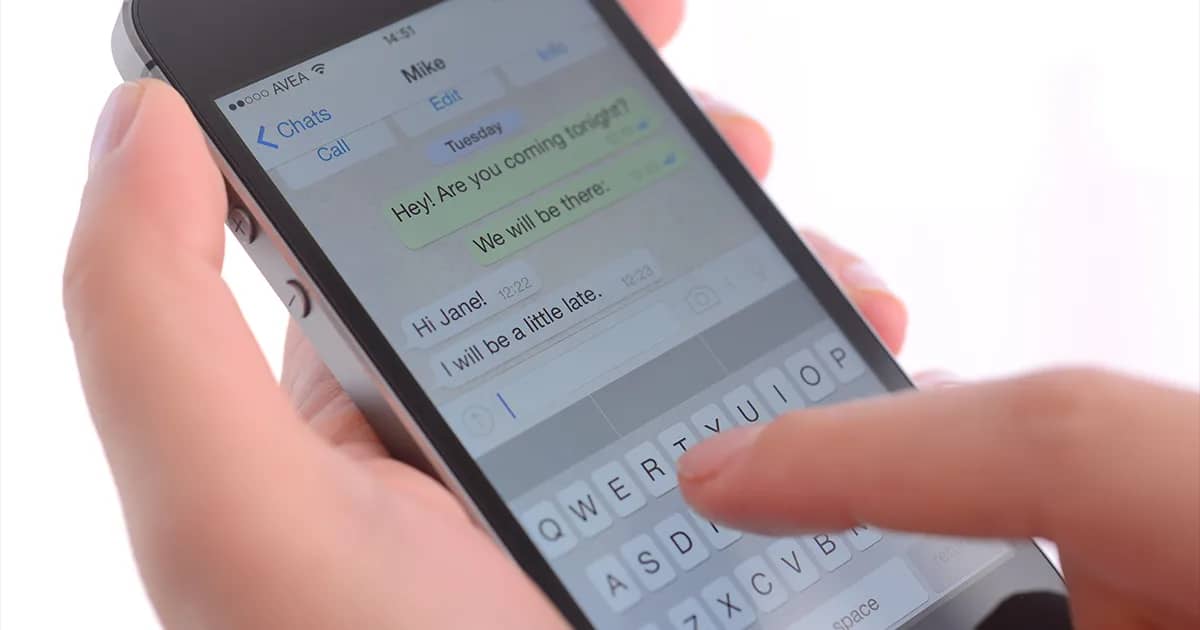
En WhatsApp, la negrita se utiliza para destacar palabras o frases que quieres que tengan mayor relevancia. Para poner en negrita cualquier texto, solo necesitas colocar asteriscos (*) al inicio y al final de la palabra o expresión que quieras resaltar.
Por ejemplo, si deseas escribir la palabra "hola" en negrita, debes escribir hola con asteriscos en WhatsApp. Al enviar el mensaje, se verá así: hola.
Descubre cómo destacar tus mensajes y mejora tu comunicación con WhatsApp. Más detalles aquí
¿Qué implica usar negritas en WhatsApp?
El uso de negritas en WhatsApp sirve para llamar la atención o dar énfasis a ciertas palabras o ideas dentro de una conversación. Esto permite que tu mensaje se note más y que los puntos importantes se entiendan claramente.
Por ejemplo, si compartes un dato esencial o quieres que algo sobresalga en tu mensaje, la negrita es la herramienta ideal para que esa parte visualmente resalte entre el resto del texto.
¿Cómo escribir en cursiva en WhatsApp?
Para poner texto en cursiva dentro de WhatsApp, tienes que usar guiones bajos (_) antes y después de la palabra o frase que quieres destacar. Así, si quieres escribir "hola" en cursiva, debes poner hola. Cuando envíes el mensaje, se verá como hola.
También puedes elegir la palabra o frase que estás escribiendo, tocar la opción de "Formato" en tu celular y luego seleccionar "Cursiva" o "Itálica", dependiendo del término que aparezca en tu dispositivo.

¿Se puede subrayar texto en WhatsApp?
Actualmente, WhatsApp no ofrece la opción de subrayar texto directamente. Sin embargo, puedes optar por usar negrita o cursiva para darle énfasis a lo que consideres importante dentro del mensaje.
¿Es posible editar un mensaje en WhatsApp?
Sí, WhatsApp permite modificar los mensajes enviados, aunque esta función está disponible solo durante un tiempo limitado. Para editar un mensaje, sigue estos pasos:
- Abre la charla: ingresa a la conversación donde está el mensaje que quieres corregir.
- Encuentra el mensaje: localiza el mensaje que deseas editar.
- Mantén presionado el mensaje: presiona el mensaje hasta que aparezca un menú emergente.
- Selecciona "Editar": en el menú que aparece, elige la opción "Editar".
- Modifica el texto: el mensaje se volverá editable, haz los cambios que quieras.
- Confirma la edición: una vez terminada la corrección, toca el botón para enviar, ya sea un ícono de flecha o una marca de verificación. El mensaje corregido se enviará mostrando la actualización.
No olvides que estas funciones hacen tus chats más claros y atractivos, perfectos para quienes valoran la comunicación eficaz. Si quieres más consejos para mejorar tu experiencia con tu celular y servicios digitales, no dudes comparar aquí.